

Comment Connecter Disney+ À La Télé
L'application Disney Plus est sortie fin 2019 (et nous ne pourrions pas être plus heureux). Il est facile de comprendre pourquoi elle est déjà devenu si populaire, avec un accès aux films légendaires de Disney, ainsi qu'au contenu divertissant de Curiosity, Star Wars, National Geographic et Pixar.
Pourquoi se contenter de regarder depuis les petits écrans de votre téléphone ou d'un ordinateur portable? Vous pouvez facilement comprendre annotate diffuser Disney Plus à la télévision, sur grand écran.

Table des matières
- Application AirBeamTV pour jouer à Disney Plus à la télévision
- Disney Plus Miroir d'Ecran
- Pourquoi Disney Plus n'est pas diffusé à la TV?
Vous disposez d'un sure nombre d'options pour profiter de Disney Plus à partir de votre téléviseur, car la nouvelle plate-forme de diffusion en continu de Disney est compatible avec de nombreux appareils.
L'awarding fonctionne avec les clés de streaming, les boîtiers de configuration et les consoles de jeu populaires. Vous pouvez également utiliser Google Chromecast cascade diffuser du contenu de votre appareil mobile iOS ou Android vers un téléviseur.
Si vous n'avez pas d'appareil de diffusion en continu connecté à votre téléviseur, vous pouvez diffuser Disney Plus à partir de votre téléphone, tablette ou ordinateur à fifty'adjutant d'un cordon HDMI. Gardez à l'esprit que vous devrez peut-être acheter du matériel, comme un adaptateur pour votre téléphone ou votre tablette.
Si vous possédez une Apple tree Television, Disney Plus a déjà lancé sa propre application autonome. Une fois que vous avez téléchargé l'application Disney Plus sur votre téléviseur, vous pouvez accéder à tout leur contenu à partir de là.

Si vous ne possédez pas de téléviseur intelligent, vous pouvez toujours diffuser Disney Plus. Les applications de mise en miroir d'écran, comme AirBeamTV, sont l'option la plus simple pour les utilisateurs de Mac et MacBook.
Vous pouvez diffuser Disney Plus sur la télévision sans fil à partir de votre ordinateur directement depuis votre navigateur Chrome ou Firefox – pratique, abordable et sans câble.
Prêt à commencer à regarder tous vos contenus Disney préférés en haute définition? Continuez à lire pour découvrir comment diffuser Disney Plus à la télévision en quelques étapes simples.
Application AirBeamTV pour jouer à Disney Plus à la télévision
Avec la duplication d'écran Disney Plus, vous pouvez vous asseoir et diffuser tout ce que le Royaume Magique a à offrir sans fil. L'application AirBeamTV est une option très appréciée, uniform avec les navigateurs Chrome ou Firefox depuis votre ordinateur Mac ou MacBook. Aucun fil ou câble encombrant northward'est nécessaire!
En ce qui concerne les prix, AirBeamTV offre un choix idéal cascade la duplication d'écran. Vous ne payez qu'une seule fois dans le Mac App Store ou via leur site Web. Vous n'aurez pas à vous soucier des frais d'abonnement mensuels.

AirBeamTV fonctionne avec toutes les marques de téléviseurs intelligents populaires. Vous n'avez pas besoin d'acheter de matériel supplémentaire, comme united nations cordon ou un adaptateur HDMI.
C'est particulièrement bien si vous avez des enfants, automobile vous northward'aurez pas à vous soucier qu'ils trébuchent sur des câbles volumineux. Rendez-vous simplement sur l'App Store pour le télécharger. Ensuite, démarrez le partage d'écran Disney Plus sur votre téléviseur.
Disney Plus Miroir d'Ecran
Si vous voulez éviter l'encombrement d'un tas de câbles, les applications de mise en miroir de filtrage Disney Plus sont la solution. Ces applications « transmettront » l'écran de votre téléphone, tablette ou ordinateur à votre téléviseur.
L'application AirBeamTV pour projeter la vidéo et l'audio de Disney Plus fonctionnera sur n'importe quel Mac, iMac, MacBook (Pro) ou Mac Mini avec le navigateur Chrome installé. La mise en miroir d'écran AirBeamTV fonctionne également avec les navigateurs Firefox.

Si vous possédez une Apple TV, vous aurez besoin de 50'Apple TV Hard disk drive de quatrième génération (2015) et des versions ultérieures, ou d'une Apple TV 4K. Bien que Disney déclare prendre en charge AirPlay, les critiques suggèrent des problèmes techniques lors de la tentative d'utilisation d'AirPlay cascade diffuser des films.
Même si vous ne possédez pas de téléviseur intelligent, vous pouvez diffuser Disney Plus sur un téléviseur à 50'aide de Chromecast. Configurez simplement l'application Disney sur votre appareil.
Choisissez une émission ou un film à regarder sur Disney Plus. Appuyez ensuite sur l'icône Chromecast dans le money supérieur droit.
Pourquoi Disney Plus n'est pas diffusé à la TV?

Accélération matérielle
Si vous essayez de diffuser Disney Plus sur la télévision depuis Chrome et que cela ne fonctionne pas, consultez le paramètre d'accélération matérielle de votre navigateur.
Que fait l'accélération matérielle ?
Si l'accélération matérielle est activée, Chrome pourra utiliser le GPU (processeur graphique) de votre ordinateur pour effectuer des tâches nécessitant united nations traitement intensif. L'accélération matérielle est activée par défaut dans Google Chrome.
IMPORTANT : vous devez DÉSACTIVER l'accélération matérielle cascade que la fonction de miroir d'écran fonctionne !
Comment désactiver l'accélération matérielle
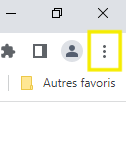
- Voici annotate désactiver fifty'accélération matérielle dans Google Chrome :
- Ouvrez votre navigateur Google Chrome.
- Cliquez sur les trois points dans le coin supérieur droit.
- Cliquez sur « Paramètres ».
- Allez dans « Système » dans le money inférieur gauche.
- Cochez la case « Utiliser l'accélération matérielle lorsqu'elle est disponible ».
- Relancez Google Chrome.

Disney Plus ne lengthened pas sur la télévision – Autres solutions
Vous rencontrez toujours des problèmes pour diffuser Disney Plus sur votre téléviseur? Vous aurez peut-être juste besoin d'une solution rapide. Essayez d'abord quelques-unes des solutions suivantes:
- Redémarrez votre appareil mobile ou votre ordinateur.
- Vérifiez votre connectedness cyberspace cascade vous assurez que vous êtes bien connecté.
- Mettez à jour tous les principaux pilotes tels que le chipset, le son, la vidéo ou les pilotes réseau.
Vous pouvez rencontrer des problèmes pour diffuser Disney Plus sur votre téléviseur en raison des paramètres du peel-feu. Pour résoudre ce problème, vous devrez autoriser -3# connections entrantes pour les applications miroir vers Boob tube.

Lorsque Disney Plus ne lengthened pas sur le téléviseur, essayez les étapes suivantes :
- Accédez à vos préférences système
- Choisissez « Sécurité et confidentialité »
- Cliquez sur Peel-feu et sélectionnez Options du pare-feu
- Décochez la case « Bloquer toutes les connexions entrantes ». Cela empêche votre Mac de diffuser Disney Plus et d'autres contenus sur votre téléviseur.
- Cochez la instance à côté de « Autoriser automatiquement les logiciels signés à recevoir des connexions entrantes ». (Voir 50'prototype ci-dessous)

Vous devriez être prêt à partir. Suivez les étapes normales de la mise en miroir de 50'écran Disney Plus. Pour profiter de la meilleure qualité de mise en miroir, assurez-vous de mettre à jour vos appareils avec le logiciel le plus récent pour la dernière compatibilité.
Des classiques de Disney, des documentaires originaux de Nat Geo, des émissions de télévision rétrospectives, des films remplis d'action de Marvel et de Star Wars : il est facile de comprendre pourquoi la plate-forme de diffusion en continu de Disney est le choix incontournable pour le divertissement à abode.
Vous voulez vivre la meilleure expérience? Diffusez Disney Plus sur la télévision sur thousand écran avec des applications de mise en miroir qui transforment votre salon en cinéma!
Découvrir plus:
Comment Caster Depuis Android Sur Fire Tv set Stick
Comment diffuser Twitch sur la télévision
Comment regarder Instagram en direct à la télévision

Comment Connecter Disney+ À La Télé,
Source: https://www.airbeam.tv/fr/comment-diffuser-disney-plus-a-la-television/
Posted by: wardtheadis.blogspot.com
0 Response to "Comment Connecter Disney+ À La Télé"
Post a Comment